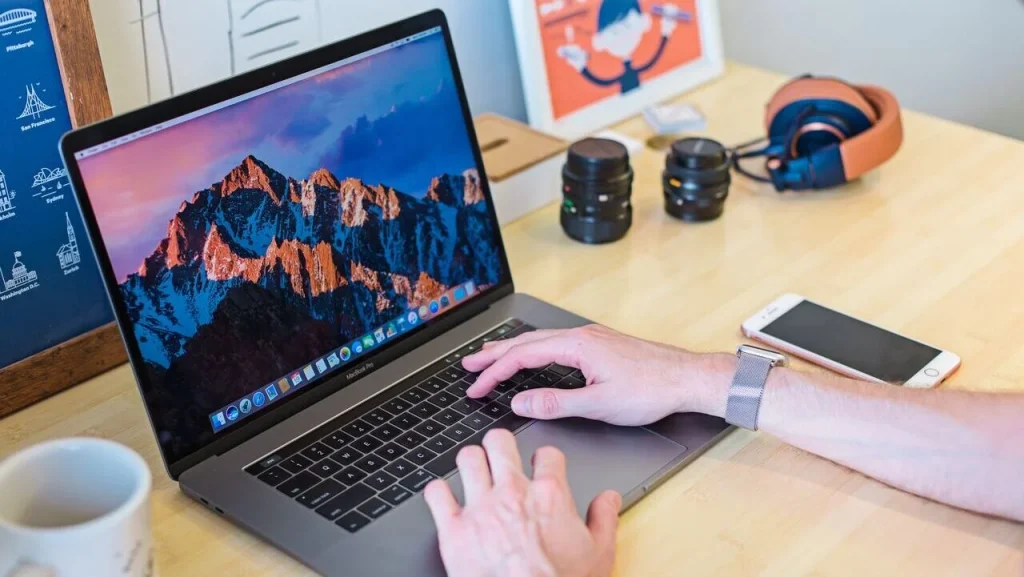
Створення скріншотів на MacBook є дуже простим і корисним процесом, який може знадобитися в багатьох ситуаціях, від збереження важливої інформації до обміну зображеннями екрану з іншими. У цьому керівництві ми розглянемо всі можливі способи, як зробити скріншот на MacBook, залежно від ваших потреб.
Основні комбінації клавіш для створення скріншотів
MacBook надає декілька варіантів для створення скріншотів, використовуючи комбінації клавіш. Ось найпоширеніші методи:
- Скріншот всього екрану:
-
-
- Натисніть Shift + Command (⌘) + 3.
- Ця комбінація автоматично зробить скріншот всього екрана та збереже його на робочому столі у вигляді файлу PNG.
-
- Скріншот частини екрану:
-
-
- Натисніть Shift + Command (⌘) + 4.
- Після цього ваш курсор перетвориться на хрестик. Ви можете натиснути та перетягнути, щоб виділити область, яку хочете захопити. Після відпускання кнопки миші скріншот буде зроблено та збережено на робочому столі.
-
- Скріншот окремого вікна:
-
-
- Натисніть Shift + Command (⌘) + 4, потім натисніть пробіл.
- Після цього курсор перетвориться на камеру. Виберіть вікно, яке хочете захопити, і клацніть на нього. Скріншот буде зроблено та збережено на робочому столі.
-
- Скріншот меню:
-
- Відкрийте меню, яке хочете зняти.
- Натисніть Shift + Command (⌘) + 4, потім пробіл.
- Курсор перетвориться на камеру. Натисніть на меню, щоб зробити скріншот.
Використання додатку “Знімок екрана” (Screenshot)
Якщо ви віддаєте перевагу графічному інтерфейсу замість комбінацій клавіш, ви можете використовувати вбудовану програму “Знімок екрана” (Screenshot):
- Відкрийте програму “Знімок екрана”:
-
-
- Натисніть Shift + Command (⌘) + 5.
- На екрані з’явиться панель інструментів зі всіма можливими варіантами зйомки.
-
- Виберіть потрібний варіант:
-
-
- Ви можете вибрати захоплення всього екрану, окремого вікна, або вибраної області.
-
- Налаштуйте збереження скріншота:
-
-
- У панелі “Знімок екрана” ви можете налаштувати, куди зберігатиметься скріншот, а також додати таймер, якщо це потрібно.
-
- Зробіть скріншот:
-
- Після вибору потрібного варіанту натисніть кнопку “Зняти”, щоб зробити скріншот.
Скріншот Touch Bar (для MacBook з Touch Bar)
Якщо у вас MacBook з Touch Bar, ви можете також зробити скріншот цього додаткового дисплея:
- Натисніть Shift + Command (⌘) + 6.
-
- Це автоматично створить зображення всього Touch Bar і збереже його на робочому столі.
Використання програми “Попередній перегляд” (Preview)
Ще одним методом створення скріншотів є використання програми “Попередній перегляд”:
- Відкрийте “Попередній перегляд”:
-
-
- Запустіть програму “Попередній перегляд” через “Launchpad” або “Finder”.
-
- Виберіть “Файл” > “Зробити знімок екрана”:
-
-
- У меню “Файл” виберіть “Зробити знімок екрана”, потім оберіть відповідний варіант: весь екран, вікно або вибрану область.
-
- Збережіть знімок:
-
- Після створення скріншота ви зможете переглянути та зберегти його в потрібному місці на вашому MacBook.
Налаштування місця збереження скріншотів
За замовчуванням всі скріншоти зберігаються на робочому столі. Проте ви можете змінити місце збереження:
- Відкрийте панель “Знімок екрана” (Shift + Command (⌘) + 5).
- Натисніть “Опції”.
- Виберіть місце збереження:
Ви можете вибрати один із запропонованих варіантів або створити власну папку.
Зберігання та організація скріншотів
Якщо ви робите багато скріншотів, важливо не лише зберігати їх, але й організовувати. Один зі способів — це налаштувати автоматичне збереження скріншотів у певну папку, а не на робочий стіл. Це можна зробити через панель “Знімок екрана”, вибравши відповідні опції збереження. Також ви можете використовувати програми для управління файлами, такі як Hazel або Automator, щоб автоматично сортувати і переміщати скріншоти на основі певних правил.
Використання скріншотів для створення інструкцій та презентацій
Скріншоти можуть бути дуже корисними для створення навчальних матеріалів, інструкцій або презентацій. Ви можете легко зняти послідовність кроків, які потрібно виконати для досягнення певної мети, і оформити їх у вигляді покрокової інструкції. Для цього зручно використовувати функції коментування та малювання, доступні у вбудованих інструментах редагування або сторонніх додатках.
Поради з безпеки та конфіденційності
Не забувайте про конфіденційність, коли робите скріншоти, особливо якщо ви плануєте ділитися ними з іншими. Переконайтеся, що на знімках екрану немає особистих даних або конфіденційної інформації, яку ви не хочете розголошувати. Використовуйте інструменти для розмиття або закриття конфіденційних деталей перед збереженням або відправкою скріншоту.
Створення скріншотів на MacBook — це зручний і простий процес, який може бути виконаний різними способами залежно від ваших потреб. Незалежно від того, чи потрібен вам скріншот всього екрану, окремого вікна або конкретної області, MacBook пропонує швидкі та ефективні інструменти для цього. Знання всіх цих методів допоможе вам легко виконати будь-яке завдання, пов’язане зі зйомкою екрану.